
DIGITAL CAMERA MD 41084 - Appareil photo numérique MEDION - Notice d'utilisation et mode d'emploi gratuit
Retrouvez gratuitement la notice de l'appareil DIGITAL CAMERA MD 41084 MEDION au format PDF.


| Type de produit | Appareil photo numérique compact 4 en 1 (photo, vidéo, audio, webcam) |
| Marque | MEDION |
| Modèle | MD 41084 |
| Résolution matérielle | 2304 x 1728 (4,1 Mégapixels) |
| Résolution efficace du capteur | 2048 x 1536 (3,1 Mégapixels) |
| Mémoire interne | 16 Mo de mémoire flash (stockage) + SDRAM 16 Mo (tampon) |
| Mémoire externe | Slot pour carte SD/MMC (max. 512 Mo) |
| Écran LCD | 1,5 pouces, couleur TFT |
| Zoom numérique | 4x (photos), 2x (lecture) |
| Objectif | F=2,8 |
| Flash intégré | Oui, modes Auto et désactivé |
| Retardateur | 10 secondes |
| Microphone intégré | Oui |
| Alimentation | 2 piles AAA (alcalines ou Ni-MH rechargeables recommandées) |
| Dimensions (L x P x H) | 88 x 34 x 43 mm |
| Interface | USB 1.1 (compatible USB 2.0) |
| Formats photo | JPEG (2304x1728, 2048x1536, 1600x1200) |
| Formats vidéo | Motion JPEG AVI (QVGA 320x240 jusqu'à 20 ips) |
| Fonction webcam | Oui (VGA 640x480 jusqu'à 10 ips) |
| Économie d'énergie | Mise en veille après 1 min, arrêt automatique après 3 min |
| Entretien et nettoyage | Nettoyer l'objectif avec un chiffon doux et sec. Éviter tout contact avec l'eau et l'humidité. |
| Sécurité | Ne pas démonter, percer ou exposer à la chaleur. Utiliser uniquement des piles du même type. Retirer les piles en cas de non-utilisation prolongée ou de fuite. |
| Accessoires fournis | CD-ROM avec logiciel, dragonne, câble USB, manuel d'utilisation |
FOIRE AUX QUESTIONS - DIGITAL CAMERA MD 41084 MEDION
Questions des utilisateurs sur DIGITAL CAMERA MD 41084 MEDION
0 question sur cet appareil. Repondez a celles que vous connaissez ou posez la votre.
Poser une nouvelle question sur cet appareil
Téléchargez la notice de votre Appareil photo numérique au format PDF gratuitement ! Retrouvez votre notice DIGITAL CAMERA MD 41084 - MEDION et reprennez votre appareil électronique en main. Sur cette page sont publiés tous les documents nécessaires à l'utilisation de votre appareil DIGITAL CAMERA MD 41084 de la marque MEDION.
MODE D'EMPLOI DIGITAL CAMERA MD 41084 MEDION
Cher utilisateur, merci d'avoir acheté ce produit. Beaucoup de temps et d'efforts ont été investis dans le développement de ce produit et nous espérons qu'il vous apportera des années d'utilisation sans aucun souci.
Avertissements
- Ne faites pas demain, ne percez pas et ne démontez pas laamera; ne pas respecter ces consignes annulera la garantie.
- Évitez tout contact avec l'eau et séchez vos mains avant utilisation.
- N'exposez pas votre caméra à de hautes tempêtes et ne la laissez pas à la lumière directe du soleil. Cela risquerait d'endommager la caméra.
- Utilisez votre caméra avec précautions. Evitez d'appuyer fortement sur le boîtier de laamera.
- Pour votre propre sécurité, évitez d'utiliser laamera lorsqu'il y a un orage ou de la foudre.
- Evitez d'utiliser simultanément des piles de différentes marques ou de différents types. Ne pas respecter cette consigne peut provoquer une explosion potentielle.
- Retirez les piles pendant de longues périodes de non-utilisation car des piles déteriorées risquent d'affecter les fonctionnalités de votre appare.
- Retirez les piles en cas d'apparition de fuite ou de déformation.
- Utilisez uniquement les accessoires fournis par le fabricant.
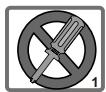
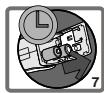
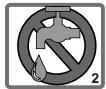
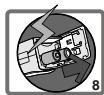
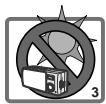
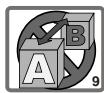
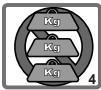
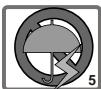
Table des matières
BIENVENUE
AVERTISSEMENTS

Débuter
- Composants de votre appareil photo 4 2. Installer les piles 5
- Insérer et retarder la carte SD/MMC 6
Insérer la carte 6 Retirer la carte 6
- Fixer la dragonne 7
- Utiliser le trépied 8

Fonctionnement de base 9
- Mise sous/hors tension 9
- Régler l'interrupteur de sélection de mode 10 3. Prendre photos fixes 11
Informations affichées sur l'écran LCD 11 Prise de vue 12
4. Enregistrer des vidéos 13
Informations affichées sur l'écran LCD 13 Prendre une vidéo 14
- Visualiser vos photos et vos vidéos 15
Informations affichées sur l'écran LCD 15 Visualiser vos photos 16 Visualiser vos vidéos 17 Supprimer des photos et des vidéos 18
- Enregistrer un clip audio 19

Régler la date et l'heure 22
Utiliser le Flash 23
Régler la résolution 24
Régler l'impression de la date 25
Régler la fréquence 26
Supprimer tous et formater 27
- Utiliser le retardateur 28
- Utiliser le bouton 'Smart key' 29

Amusez-vous avec vos images et vos clips audio sur votre ordinateur 30
1. Installer le MD 41084 Manager 30 2. Connectez-vous, appareil photo à votre ordinateur 33 3. Copier les images et clips audio vers votre ordinateur 34 4. Effectuer la lecture sur votre ordinateur 36

Utiliser le MD 41084 manager 37
1. Installer le MD 41084 Manager 37 2. Connecter votre appareil photo à votre ordinateur 38 3. Lancer le MD 41084 Manager 40 4. Gérer les images via le MD 41084 Manager 41
Panneau du mode Album 41
Amélioration de l'image 42
Visualiser vos images 43
Copier vos images vers "Mon Album" 44
Spécifier le chemin d'accès à l'album 45
Créer un fichier AVI 46
- Utiliser la fonction Camera PC via le MD 41084 Manager 47
Panneau du mode "En direct" 47
Capturer des images instantanées vers votre ordinateur 48
Informations complémentaires
1. Durée de vie des piles 53 2. États du témoin LED 53 3. Capacité de stockage 54 4. En savoir plus sur la fréquence 54 5. Specifications 55
1. Composants de votre appareil photo
Bien connaître les différents composants de votre appareil photo avant son utilisation vous aidera à l'utiliser plus facilement.
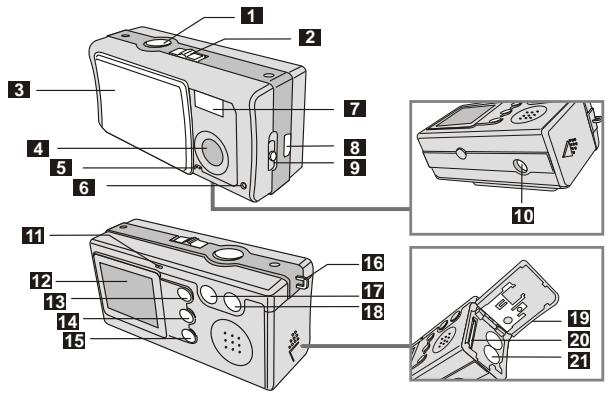
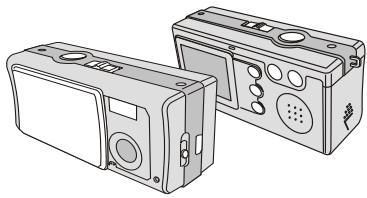
1 Bouton Déclencheur/OK 2 Interrupteur de Sélection de Mode 3 Couvercle de l'Objectif 4 Lentille 5 Microphone 6 Témoin du Retardateur 7 Flash 8 Port USB 9 Interrupteur de Mise au Point 10 Support pour Trépied 11 Témoin LED
Écran LCD 13 Bouton Lecture (Bouton de Contrôle) 14 Bouton Smart Key (Bouton de Contrôle) 15 Bouton MENU / 16 Ceinture pour dragonne 17 Bouton de Contrôle - (Zoom arrêté) 18 Bouton de Contrôle + (Zoom avant) 19 Couvercle pour piles / carte 20 Slot de carte 21 Compartiment des piles
2. Installer les piles
Veuillez utiliser les deux piles AAA.
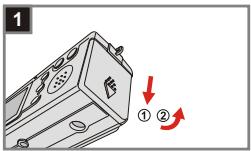
Faites glisser le couvercle pour piles en respectant la direction indiquée pour l'ouvrir.
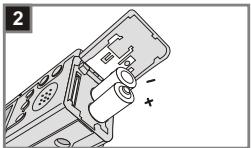
2 Suivez les indications pour insérer les piles dans le compartiment des piles en respectant les polarités + et -.
3 Fermez le couvercle pour piles vers l'intérieur et faites-le glisser vers le haut pour le verrouiller.
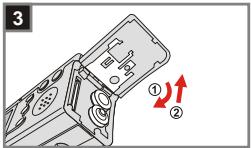

- Nous vous recommandons d'utiliser des piles Ni-MH 1.2V rechargeables en raison de leur capacité de durée d'utilisation prolongée.
- Vous pouvez également utiliser des piles alcalines 1.5V.
Pour les détails concernant la durée de vie des piles, veuillez vous référer à la section "Durée de vie des piles" en page 53.
1 Insérer la carte
1 Ouvrez le couvercle pour carte. 2 Insérez la carte en respectant la direction indiquée puis poussez-la à fond dans le slot pour cartes. 3 Fermez le couvercle pour carte.
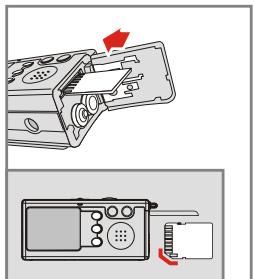
2 Retirer la carte
Poussez et relâchez la carte pour la retirer.
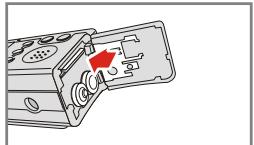

- L'appareil photo est livré avec 16MB de mémoire flash intégrée pour le stockage des images. Si vous n'insérez pas une carte SD/MMC, les données seront automatiquement enregistrées dans la mémoire flash intégrée.
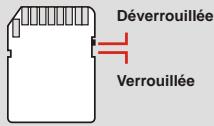
- La carte SD comporte une languette de protection en écriture. Lorsque la languette de protection en écriture est en position Verrouillée, la carte devient non-inscrittable. Pour que la carte puisse fonctionner correctement, la languette de protection en écriture doit être placée en position Déverrouillée avant que vous insériez la carte SD.
4. Fixer la dragonne
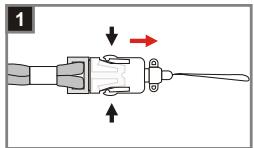
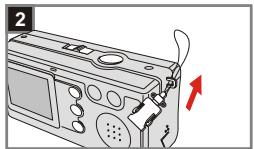
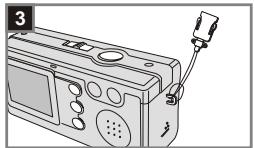
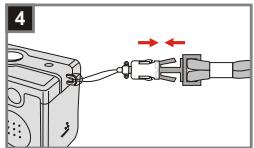
Pour des raisons de confort et de sécurité de l'appareil photo, vous pouvez la dragonne de transport.
1. Pressez les boutons comme illustré pour séparer la dragonne en deux parties. 2. Enfilez la boucle de la dragonne à travers l'œillet en suivant la direction indiquée. Fixez la boucle de la dragonne comme illustré. 4. Nouez la dragonne comme illustré. 5. Portez la dragonne autour de votre cou.
5. Utiliser le trépied
Utilisez un trépied pour minimiser les évventuels mouvements de l'appareil photo et assurer une qualité optimale de l'image, en particulier lorsque vous prenez des auto-portraits, des vidéos de longue durée, des pour les visioconférencesconférences instantanée video ou lorsque vous prenez des photos en mode macro.
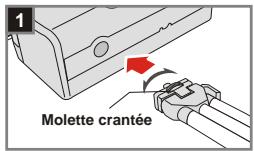
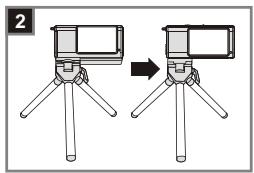
Fixez le trépied au support situé au-dessous de l'appareil photo et tournez la molette dentelée crantée pour le verrouiller. 2 Dépliez les pieds pour l'installation. Puis réglez l'alignement jusqu'à obtenir la position désirée.

1. Mise sous/hors tension
Faites glisser le Couvercle de l'objet en respectant la direction indiquée par la flèche pour allumer ou éteindre l'appareil photo.
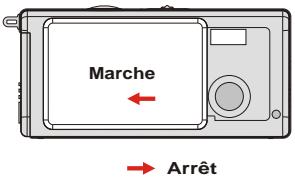

Si l'appareil photo est resté inactif pendant plus de 60 secondes, l'écran LCD sera éteint afin d'économiser la puissance des piles; pressez n'importe quel bouton pour réactiver l'appareil photo. Si l'appareil photo est resté inactif pendant plus de 3 minutes, il s'éteindra automatiquement.
2. Régler l'interrupteur de sélection de mode
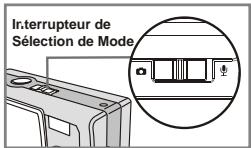
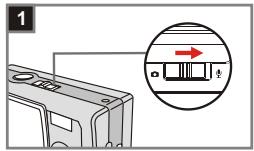
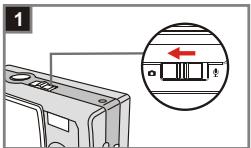
Cet appareil photo dispose de deux modes d'utilisation : le mode DSC (Digital Still Camera Appareil photo numérique) et le mode Audio. Poussez l'interrupteur de sélection de Mode pour sélectionner le mode désiré.
1 Mode DSC:
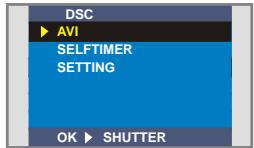
Permet de prendre des photos fixes, d'enregistrer des films et d'effectuer des réglages de l'appareil photo numérique.
AVI: enregistré un film RETARDATEUR: prend un auto-portrait RÉGLAGE: règla précisément les paramètres de l'appareil photo numérique
2 Mode Audio: Enregistrer des clips audio.
Mode DSC Mode Audio
1 Informations affichées sur l'écran LCD
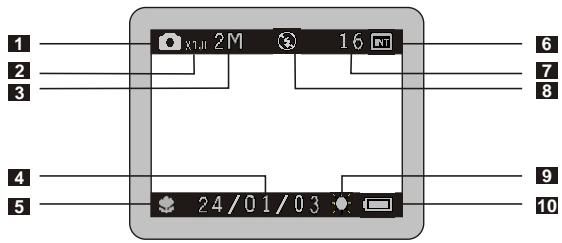
1 Mode photo fixe 2 Rapport de zoom 3 Résolution 4 Impression de Date 5 Mode de Mise au point 6 Média de stockage
Mémoire interne: [m] - Carte SD: - Carte MMC:
7 Nombre de photos restantes 8 État du flash 9 Balance des blancs ou état des effets 10 Durée de vie des piles
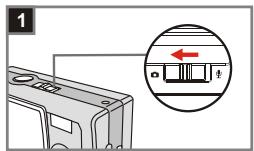
1 Mode d'emploi élis
Faites glisser le couvercle de l'objet pour allumer l'appareil photo numérique. Ensuite réglez l'interrupteur de sélection de mode en position
2 Mise au point
Poussez l'interrupteur de mise au point pour régler le mode le plus adaptable à votre photo.
| Macro | 12"~16"(30cm~40cm) | |
| Micro | 16"~∞(40cm~∞) |
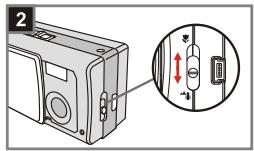
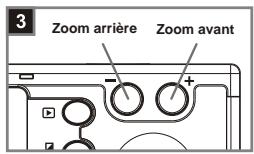
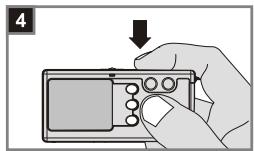
3 Zoom avant ou zoom arrière Pressez le bouton de Contrôle + pour effectuer un zoom avant ou pressez le bouton de Contrôle - pour effectuer un zoom arrière. 4 Prendre une photo fixe Pressez le bouton Déclencheur pour prendre une photo.
1 Informations affichées sur l'écran LCD
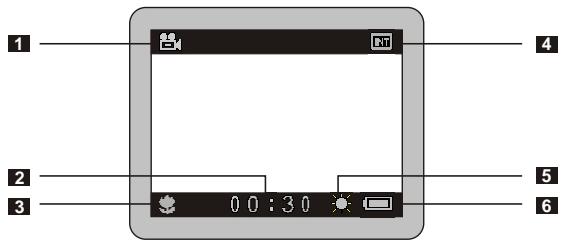
1 Mode Film 2 Durée d'enregistrement 3 Mode de Mise au point 4 Mémoire de stockage
- Mémoire interne: [M] Carte SD:
- Carte MMC:
5 Balance des blancs ou état des effets 6 Durée de vie des piles
1 Mode d'emploi glisse
Faites glisser le couvercle de l'objet pour allumer l'appareil photo numérique. Ensuite réglez l'interrupteur de sélection de mode en position
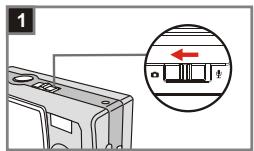
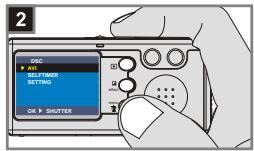
2 Sélectionner l'option AVI. Pressez le bouton MENU. Utilisez les boutons de Contrôle pour mettre l'option AVI en évidence, puis pressez le bouton Déclencheur pour confirmer.
3 Mise au point Poussez l'interrupteur de Mise au point pour régler et obtenir une mise au point adaptée.
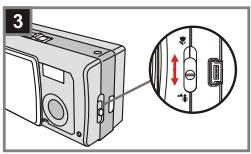
| Macro | 12"~16" (30cm~40cm) | |
| Micro | 16"~∞ (40cm~∞) |
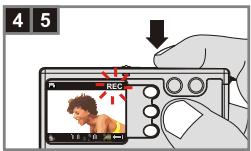
4 Débuter l'enregistrement Pressez le bouton Déclencheur pour débuter l'enregistrement. 5 Arrêter l'enregistrement Pressez de nouveau le bouton Déclencheur pour arrêter l'enregistrement.
1 Informations affichées sur l'écran LCD
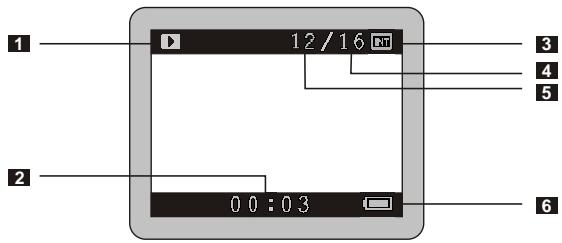
1 Mode Lecture 2 Durée de lecture d'un enregistrement 3 Média de stockage
Mémoire interne: Carte SD: - Carte MMC:
4 Nombre de photos et de films pris 5 Numéro de photo ou de film 6 Durée de vie des piles
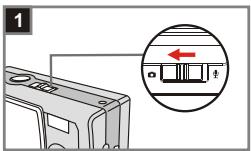
1 Mode efites del
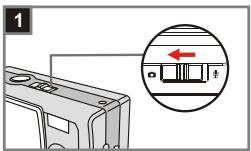
Faites glisser le couvercle de l'objet pour allumer l'appareil photo numérique. Ensuite réglez l'interrupteur de sélection de mode en position
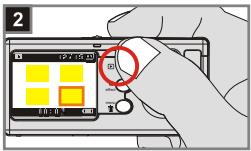
2 Mode lecture pressez le bouton
Pressez le bouton LECTURE pour accéder à une visualisation sous la forme de miniatures. La dernière photo prise sera mise en évidence.
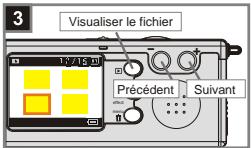
Sélectionner des photos
Presse le bouton de Contrôle - pour sélectionner la photo précédente ou presse le bouton de Contrôle + pour sélectionner la photo suivante. Une fois que vous aurez sélectionné le fichier cible, pressez le bouton LECTURE pour visualiser le fichier.
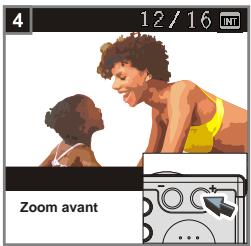
4 Zoom avant pour une visualisation en gros-plan
Si vous voulez obtenir une visualisation en gros-plan, pressez le bouton de Contrôle + pour effectuer un zoom avant.
1 Mode d'emploi élis
Faites glisser le couvercle de l'objet pour allumer l'appareil photo numérique. Ensuite réglez l'interrupteur de sélection de mode en position
Mode lecture
Presse le bouton LECTURE pour accéder à une visualisation sous la forme de miniatures. La dernière image prise sera mise en évidence.
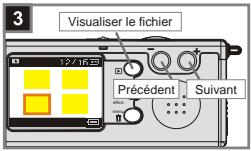
2 Sélectionner les images
Presse le bouton de Contrôle - pour sélectionner l'image précédente ou presse le bouton de Contrôle + pour sélectionner l'image suivante. Une fois que vous aurez sélectionné le fichier cible, presse le bouton LECTURE pour visualiser le fichier.
4 Arrêter la lecture d'un film
Pendant la lecture d'un enregistrement, pressez le bouton Déclencheur pour arrêter la lecture du film.
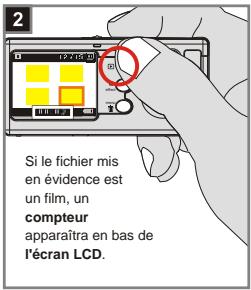

- Pressez le bouton MENU / [ ] pour quitter.
- Lorsque vous visualisez une vidéo sur l'appareil photo, la lecture du son est indisponible. Veuillez copier la vidéo vers votre ordinateur (pour les détails, voir la page 30) pour obtenir une lecture avec du son.
1 Mode d'emploi élis
Faites glisser le couvercle de l'objet pour allumer l'appareil photo numérique. Ensuite réglez l'interrupteur de sélection de mode en position
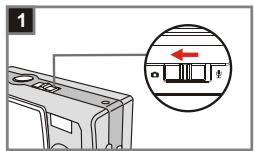
Mode lecture
Presse le bouton LECTURE pour accéder à une visualisation sous la forme de miniatures. La dernière image prise sera mise en évidence.
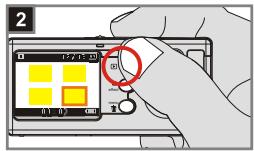
2 Sélectionner les images
Pressez le bouton de Contrôle - pour sélectionner l'image précédente ou pressez le bouton de Contrôle + pour sélectionner l'image suivante.
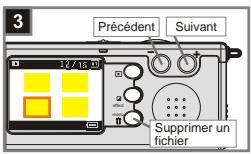
Supprimer l'image
Une fois que vous aurez sélectionné le fichier cible, pressez le bouton MENU/ pour faire afficher l'écran de confirmation de la suppression. Ensuite pressez les boutons de Contrôle pour sélectionner l'option Oui. Pressez le bouton Déclencheur pour terminer la suppression.
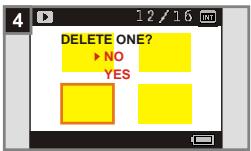

Lorsque vous êtes à l'étape 4 décrite ci-dessus, sélectionnez l'option Non puis pressez le bouton Déclencheur pour quitter si vous ne souhaitez pas supprimer l'image.
Mode d'emploi
Faites glisser le couvercle de l'objet pour allumer l'appareil photo numérique. Ensuite réglez l'interrupteur de sélection de mode en position
2 Débuter l'enregistrement : pressez le bouton déclen
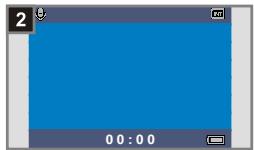
Pressez le bouton Déclencheur pour débuter l'enregistrement d'un clip audio. Lorsque l'enregistrement démarre, le compteur situé en bas de l'écran LCD débutera sa fonction.
2 Arrêter l'enregistrement
Pressez de nouveau le bouton Déclencheur pour arrêter l'enregistrement.
1. Accès au menu
Le menu REGlAGE fournit plus de paramètres avancés vous permettant de régler précisément l'appareil photo numérique. La section suivante explique comment accéder au Menu.
1 Mode éditeo.
Faites glisser le couvercle de l'objet pour allumer l'appareil photo numérique. Ensuite réglez l'interrupteur de sélection de mode en position
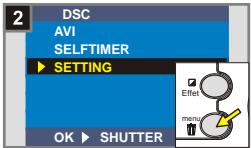
2 Sélectionner l'option RÉGLAGE Pressez le bouton MENU / Utilisez les boutons de Contrôle pour mettre l'option RÉGLAGE en évidence, puis pressez le bouton Déclencheur pour confirmer.
3 Paramétrer les réglages Utilisez les boutons de Contrôle pour mettre l'option désirée en évidence, puis paramétrez précisément le réglage de votre appareil photo numérique.
1 Régler la langue
Lorsque vous allumez laamera pour la première fois, il se peut que l'écran LCD n'affiche pas votre langue locale. Vous pouvez désirer la langue affichée par l'OSD en procédant de la façon suivante.
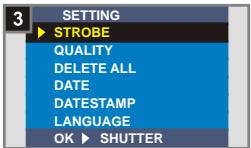
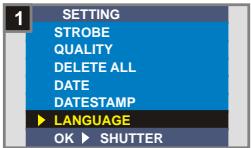
1 Sélectionner l'option LANGUE Dans le Menu REGlAGES, utilisez les boutons de Contrôle pour mettre l'option LANGUE en évidence, puis pressez le bouton Déclencheur pour confirmer. 2 Sélectionner une langue Utilisez les boutons de Contrôle pour mettre la langue désiérée en évidence, puis pressez le bouton Déclencheur pour confirmer. Pressez bouton MENU / pour quitter.
2 Régler la date et l'heure
La première fois que vous allumerez l'appareil photo, veuillez régler la date et l'heure.
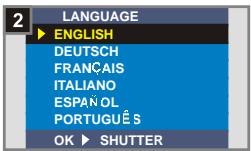
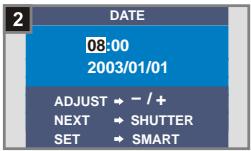
1 Sélectionner l'options DATE dans le Menu REGLAGE, ut
Les boutons de Contrôle permettent l'option DATE en évidence, puis pressez le bouton Déclencheur pour confirmer.
Régler la date et l'heure
Utilisez les boutons de Contrôle +/- pour régler la valeur, puis pressez le bouton Déclencheur pour passer d'un élément à l'autre. Pressez le bouton 'Smart key' pour confirmer ou pressez le bouton MENU/ pour quitter.
3 Utiliser le flash
Lorsque l'éclairage n'est pas suffisant pour votre environnement de prise de vue, le flash est capable de fournir l'éclairage complémentaire nécessaire.
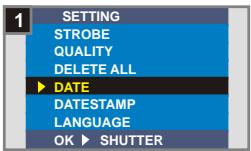
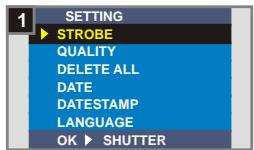
1 Sélectionner l'option STROBE. Dans le Menu REGlAGE, utilisez les boutons de Contrôle pour mettre l'option STROBE en évidence, puis pressez le bouton Déclencheur pour confirmer. 2 Sélectionner l'option AUTO. Utilisez les boutons de Contrôle pour mettre l'option AUTO en évidence, puis pressez le bouton Déclencheur pour confirmer. Pressez le bouton MENU / quitter.
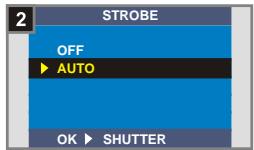
| Arrêt | © | Le flash ne se déclença pas. |
| Auto | © | Le flash se déclenchera automatiquement en cas de besoin d'un éclairage complémentaire. |

Charger le flash nécessite plus de puissance des piles. Lorsque la puissance des piles est faible, l'option Flash Activ ne sera pas disponible. Veuillez changer les piles.
4 Régler la résolution
Changer la résolution affectera le nombre de photos qui peuvent être prises. Plus la résolution est élevée, plus les images auront besoin de mémoire.
1 Sélectionner l'option QUALITÉ. Dans le Menu REGLAGE, utilisez les boutons de Contrôle pour mettre l'option QUALITÉ en évidence, puis pressez le bouton Déclencheur pour confirmer. 2 Sélectionner l'option voulue. Utilisez les boutons de Contrôle pour mettre la résolution en évidence, puis pressez le bouton Déclencheur pour confirmer. Pressez le bouton MENU / pour quitter.
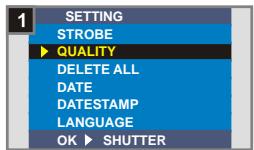
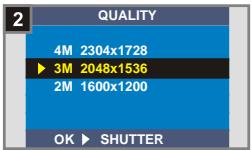
| 2304X1728 | 4M | L'option nécessitant le plus de mémoire. Sélectionnez le type 2304x172B lorsque vous poulez développer les photos au format 6*8 ou plus petit. |
| 2048X1536 | 3M | Réglage par défaut. Sélectionnez le type 2048x1536 lorsque vous poulez développer les photos au format 5*7 ou plus petit. |
| 1600X1200 | 2M | L'option économiqueant le plus de mémoire. Sélectionnez le type 1600x1200 lorsque vous poulez développer les photos au format 3*5 ou plus petit. |

Nous vous recommandons d'utiliser 2048x1536 pour optimiser la qualité d'image ainsi que l'utilisation de mémoire.
Pour les détails, veuillez vous référer à la section "Capacité de stockage" sur la page 54.
5 Régler l'impression de la date
Activer l'option 'Impr. Date' imprimera la date de prise de vue sur la photo.
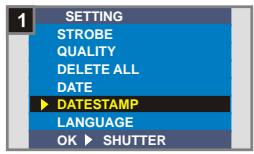
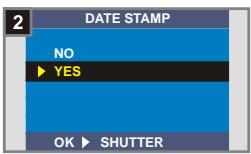
1 Sélectionner l'option IMPR. DATE Dans le Menu REGLAGE, utilisez les boutons de Contrôle pour mettre l'option IMPR. DATE en évidence, puis pressez le bouton Déclencheur pour confirmer. 2 Sélectionner l'option OUI Utilisez les boutons de Contrôle pour sélectionner OUI, puis pressez le bouton Déclencheur pour confirmer. Pressez le bouton MENU / pour quitter.
6 Régler la fréquence
Si vous voyagez dans un autre pays, le réglage de la fréquence peut ne pas être adapté au pays où vous séjournez. Pour éviter l'apparition de parasites sur l'écran LCD, veuillez régler la fréquence en accord avec le lieu où vous séjournez.
1 Sélectionner l'option FRÉQUENCY Dans le Menu REGLAGE, utilisez les boutons de Contrôle pour mettre le paramètre FRÉQUENCY en évidence, puis pressez le bouton Déclencheur pour confirmer. 2 Sélectionner l'option désirée Utilisez les boutons de Contrôle pour mettre la valeur de la fréquence choisie en évidence, puis pressez le bouton Déclencheur pour confirmer. Pressez le bouton MENU pour quitter.
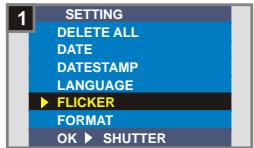
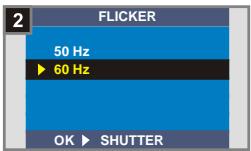
Pour plus de détails sur les réglages de la fréquence, veuillez vous référer à la section "En savoir plus sur la fréquence" en page 54.
Supprimer tous et formater
Vous pouvez utiliser les fonctions "Supprimer tous" ou "formater" pour effacer rapidement les fichiers inutiles. La fonction "Supprimer tous" effectuera uniquement la suppression des fichiers, tandis que la fonction "formater" formatera la mémoire et effacera ainsi tous les fichiers.
1 Sélectionner supprimer tous ou formater
Dans le Menu REGlAGES, utilisez les boutons de Contrôle pour mettre les paramètres SUPPRIMER TOUS ou FORMATER en évidence, puis pressez le bouton Déclencheur pour confirmer.
2 Sélectionner l'option OUI. Utilisez les boutons de Contrôle pour sélectionner OUI, puis pressez le bouton Déclencheur pour confirmer. Pressez le bouton MENU / pour quitter. Notez que les fichiers supprimés ne sont pas récupérables.
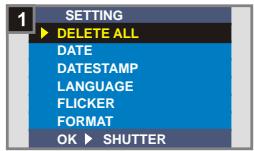
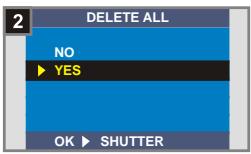
Toutes les images et tous les autres fichiers ne seront pas récupérables si vous avez sélectionné l'option Formater.
2. Utiliser le retardateur
Le retardateur vous permet de spécifier une durée de dix secondes avant que l'obturateur ne se déclenche lorsque vous prenez une photo auto-portrait.
1 Mode d'emploi dis
Faites glisser le couvercle de l'objet pour allumer l'appareil photo numérique. Ensuite réglez l'interrupteur de sélection de mode en position
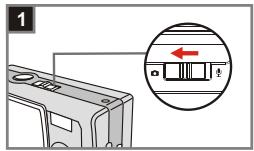
2 Sélectionner l'option RETARDATEUR
Pressez le bouton MENU / Utilisez les boutons de Contrôle pour sélectionner l'option
RETARDATEUR en évidence, puis pressé le bouton Déclencheur pour confirmer. Vous verrez une icône située en haut à gauche de l'écran LCD.
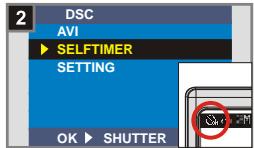
3 Utilisez le retardateur une fois le déclenche
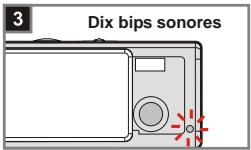
Une fois le Déclencheur pressé, l'appareil photo aura un délai de dix secondes avec le témoin du Retardateur clignotant et l'émission de dix bips, avant de prendre une photo. Une fois que l'obturateur aura été déclenché, le retardateur sera désactivé automatiquement.
3. Utiliser le bouton 'smart key
Le bouton 'Smart key' vous permet d'appliquer immédiatement les fonctions - Auto, Ensoleilé, Nuageux, Tungstène,
Fluorescent (balance des blancs [BB]) et N&B (effets de photo)
lors de l'utilisation quotidienne de cet appareil photo, et de visualiser les modifications instantanément sur l'écran LCD.
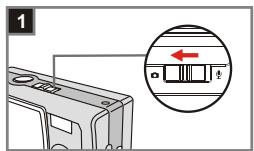
1 Mode d'emploi élis
l'objectif pour allumer l'appareil photo numérique. Ensuite réglez l'interrupteur de sélection de mode en position
2. Pressez le bouton 'Smart key' pour parcourir en boucle les six modes - Auto, Ensoleilé, Nuageux, Tungstène, Fluorescent et N & B sur l'écran LCD.
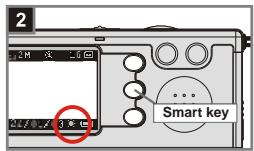
| Auto | A | Ce paramètre déterminé automatiquement le réglage optimum de la balance des blancs pour votre environnement de prise de vue. |
| Ensoleillé | Adapté aux prises de vue habituelles en extérieur avec un temps ensoleillé (lumineux). | |
| Nuageux | Adapté à un temps nuageux ou à un environnement ombragé (sobre). | |
| Tungstène | Adapté aux prises de vue en interieur avec une source d'éclairage incandescente (condition de couleur faible). | |
| Fluorescent | Adapté aux prises de vue en interieur avec une source d'éclairage fluorescente (condition de couleur elevée). | |
| N & B | Change les photos en noir et blanc. |

1. Installer le MD 41084 manager
Installez le programme MD 41084 Manager avant de connecter votre appareil photo numérique à votre ordinateur pour la toute première utilisation. Veuillez suivre les étapes ci-dessous pour terminer l'installation.
Allumez l'ordinateur.
1 Ne pas connecter le cable USB à votre ordinateur à cette étape. Fermez tous les autres programmes en cours d'execution sur votre ordinateur.
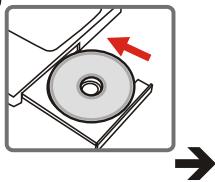
2 Insérez le CD fourni dans votre lecteur de CD-ROM. 3 Pointez la souris sur l'icone (MD 41084 Manager) et cliquez dessus.
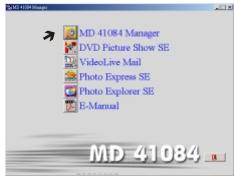
Si, aucun titre n'apparaît à l'écran, veuillez effectuer les étapes ci-dessous.
- Double-cliquez sur l'icone "Poste de travail".
- Double-cliquez sur l'icône lecteur de CD-ROM (MD 41084 Manager (E):"). Le nom du lecteur de CD-ROM peut changer en fonction de la configuration de votre ordinateur.
Pour les Utilisateurs de Windows XP/2000 : Ignorez l'objet 1. "Installer le MD 41084 Manager" et allez à l'objet 2. "Connecter votre appareil photo à votre ordinateur" si vous ne pouvez pas utiliser les fonctions apportées par le programme MD 41084 Manager.
La boîte de dialogue "InstallShield Wizard" s'affiche et l'installation automatique débute.
Lorsqu'une fenêtre comme celle de la Fig1 apparait, cliquez sur "Suivant". Ensuite suivez les instructions à l'écran pour continuer.
Fig 1
Remarques pour les utilisateurs windows 2000
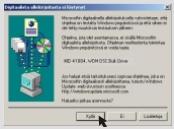
- La boîte de dialogue "Digitalista allekirojt usta e i lôytynyt" peut apparaître deux fois. Veuillez simplement cliquer sur "Kylla". Cet appareil photo est compatible Windows 2000.
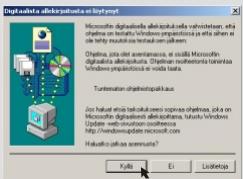
- Suivez les instructions à l'écran puis cliquez sur "Finish".
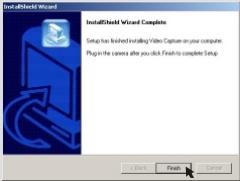
Ne redémarrez pas votre ordinateur à cette étape.
5 Lorsqu'une fenêtre comme celle de la FIG2 apparait, veuillez cliquer sur "oui" ou "non" en fonction de votre cas.
Si vous n'êtes pas un utilitaire Windows XP, ou si vous n'avez jamais installé Direct 8.0 ou plus, cliquez sur "Oui". Si vous êtes un utilisateur Windows XP ou si vous avez déjà installé DirectX 8.0 ou plus, cliquez sur "Non".
Fig 2
6 Lorsqu'une fenêtre comme celle de la FIG3 ou la FIG4 apparait, cliquez sur "ok" ou "finish" pour terminer l'installation.
Fig 3
Fig 4
2. Connecter votre appareil photo à votre ordinateur
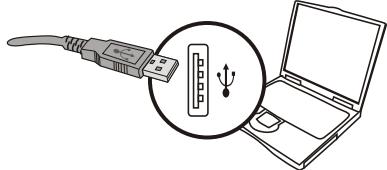
1 Allumez votre ordinateur. 2 Réglez l'interrupteur de sélection de Mode sur votre appareil photo en position ou Ψ. 3 Branchez le câble USB dans le port USB situé sur votre ordinateur.
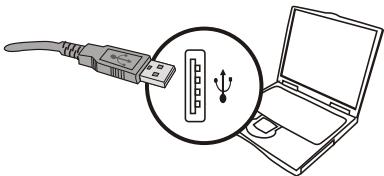
4 Branchez l'autre extrémité du câble USB dans le port USB situé sur votre appareil photo.
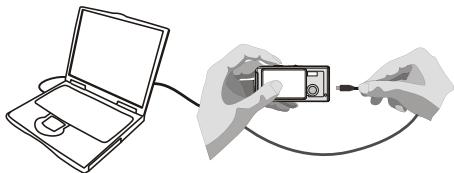
Pour les utilisateurs windows XP
Après avoir connecté votre appareil photo à l'ordinateur, une fenêtre apparaitra automatiquement (comme illustré sur la Fig 5). Sélectionnez l'item "Ouvrir le dossier pour afficher les fichiers utiliser Explorateur Windows" puis cliquez sur "Ok".
Fig 5
Pour les utilisateurs windows 2000/me/98se
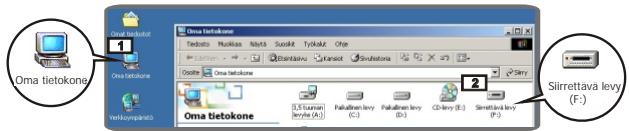
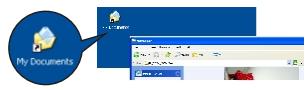
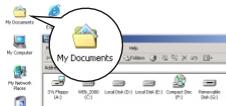
Double-cliquez sur le dossier de fichiers "DCIM". Double-cliquez sur le dossier de fichiers "100MEDIA". Faites glisser/déposer le fichier vers le dossier "Mes Documents" pour copier votre image ou votre clip audio vers l'ordinateur.
Pour les utilisateurs Windows XP
Pour les utilisateurs Windows 2000/ ME/98SE
Emplacement de stockage des fichiers
Vous pouvez retrouver les fichiers de vos photos, VIDEOS et clips audio comme indiqué sur la Fig 6.
Fig 6
Remarques relatives à la déconnexion de l'appareil photo de l'ordinateur pour les utilisateurs windows 2000/me
Pour déconnecter cet appareil photo de l'ordinateur, veuillez suivre les étapes suivantes.
- Double-cliquez sur l'icône située dans la barre des tâches.
- Cliquez sur l'icone (USB Disk), puis cliquez sur "Stop".
- Confirmez le périphérique (MD 41084) sur l'écran de confirmation puis cliquez sur "OK".
- Suivez les instructions à l'écran pour déconnecter votre appareil photo de votre ordinateur d'une manière correcte et sûre.
1. Installer le MD 41084 manager
Vous devrez installer le MD 41084 Manager pour profiter des fonctions mises à disposition - amélioration des images, gestion des images et Caméra PC.

Si vous n'avez jamais installé le MD 41084 Manager, veillez d'abord effectuer son installation. Pour obtenir les détails, référerez-vous à l'étape 1. "Installer le MD 41084 Manager" en page 30.
Si vous avez déjà installé le MD 41084 Manager, veillez aller à l'étape 2. "Connecter votre appareil photo à votre ordinateur" en page suivante.
2. Connecter votre appareil photo à votre ordinateur
1 Allumez votre ordinateur. 2 Reglez l'interrupteur de selection de Mode sur votre appareil photo en position ON. 3 Connectez le cable USB au port USB de votre ordinateur.
4 Pressez et maintenez le bouton Déclencheur lorsque vous connectez l'autre extrémité du cable USB au port USB de votre appareil photo. 11 Veuillez fermer le couvercle de l'objet en le faisant glisser si vous voulez utiliser la fonction Caméra PC.
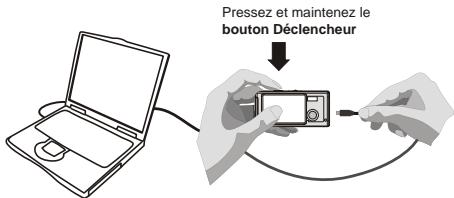
Lors de l'étape 4 ci-dessus, si vous ne pressez pas et ne maintenez pas le bouton Déclencheur pendant que vous connectez le câble USB à votre appareil photo numérique, la fonction Caméra PC ne sera pas disponible.

Remarques pour les utilisateurs de windows 2000/me/98se
Lors de la première procédure d'installation, veuillez suivre les étapes ci-dessous.
Pour les utilisateurs windows 2000
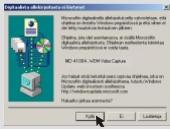
La boîte de dialogue "Digitalista allekirojt usta ei lôytnyt" peut s'afficher deux fois, veuillez simplement cliquer sur "Kylla". Cet appareil photo est compatible Windows 2000.
Pour les utilisateurs windows me
Veuillez activer "Recherche automatique d'un meilleur pilote" lorsqu'une fenêtre comme celle de la Fig. 7 apparait.
Pour les utilisateurs windows 98SE
Cliquez "Suivant" lorsqu'une fenêtre comme celle de la Fig 8 apparait.
→ à Sélectionnez "Rechercher le meilleur pilote pour votre périphérique" et cliquez sur "Suivant" lorsqu'une fenêtre comme celle de la Fig 9 apparait. → à Sélectionnez le chemin d'accès vers votre pilote Windows 98SE. Il vous sera demandé d'insérer le CD-ROM Windows 98SE sous licence dans votre lecteur de CD-ROM. À Suivez les instructions à l'écran pour terminer l'installation.
Fig 7
Fig 8
Fig 9
3. Lancer le MD 41084 manager
Après l'installation logicielle et la connexion matérielle, vous pourrez accéder au MD 41084 Manager.
Double-cliquez sur l'icône MD 41084 Manager située sur le bureau pour lancer le programme ; ou cliquez sur le menu "Démarrer" puis allez sur "Programmes", puis repérez le dossier nommé "MD 41084 Manager" et cliquez dessus pour lancer le programme.
Mode "album" et mode "en direct
Les fenêtres ci-dessous représentent l'interface du MD 41084 Manager - mode Album (Fig 10) et mode En Direct (Fig 11). Cliquez sur le bouton de bascule situé sur la partie supérieure à gauche du panneau de mode pour régler le mode.
Fig 10
Fig 11
4. Gérer les images via le MD 41084 manager
1 Panneau du mode Album
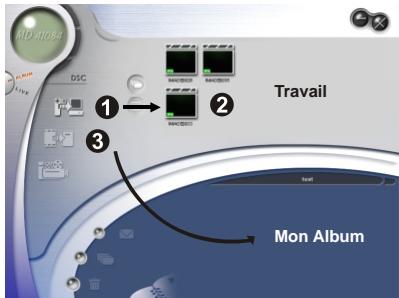
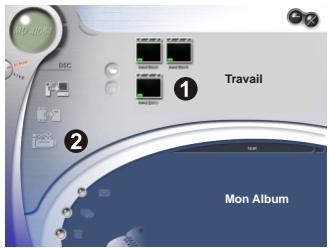
1 Bascule vers le Mode En Direct 2 Charger les images vers la zone de travail 3 Transférer les images vers l'album 4 Créer un fichier AVI 5 Sélectionner toutes les images dans la zone de travail Supprimer les images dans la zone de travail 7 Miniatures
Zone de travail 9 Envoyer Courrier Électronique 10 Sélectionner toutes les images dans Mon Album Supprimer toutes les images dans Mon Album 12 Gestionnaire d'Album (Album manager) 13 Mon Album 14 Minimiser 15 Quitter
2 Amélioration de l'image
La fonction d'amélioration permet de rehausser vos images de 4 Méga à 5 Méga, de 3 Méga à 4 Méga et de 2 Méga à 3 Méga. Le format amélioré offre une catégorie qualité mais nécessite en conséquence plus d'espace disque.
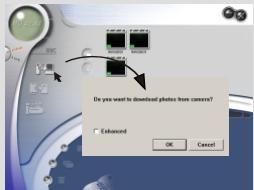
Une fois le MD 41084 Manager lancé, une boîte de dialogue identique à celle sur la Fig 12 apparaitra automatiquement, vous demandant si vous voulez télécharger les photos depuis votre appareil photo numérique.
Fig 12
2 Cochez la boîte à cocher "Mettez en valeur" si vous pouvez améliorer vos images; ou ignorez cette étape si vous n'en avez pas besoin. 3 Cliquez sur "OK" pour copier vos photos et vos films depuis l'appareil photo numérique ou cliquez sur "Annuler" pour ne pas effectuer la copie.

Cliquez sur l'icône pour faire apparaitre la boîte de dialogue de la fonction d'amélioration lorsque vous pouvez améliorer vos images.
3 Visualiser vos images
Double-cliquez sur la miniature de l'image ou celle de la vidéo désirée dans la Zone de travail pour la visualiser. Ensuite, une fenêtre de visualisation comme celle de la Fig 13 (lorsque vous visualisez une image) ou la fenêtre du lecteur de media par défaut Fig 14 (lorsque vous visualisez une vidéo) apparaitra.
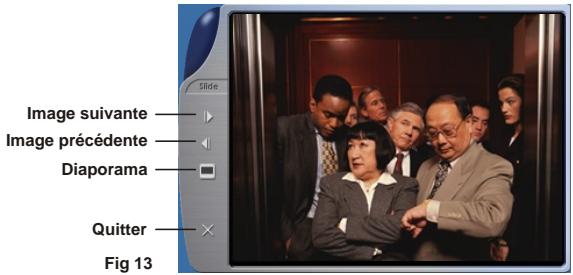
Fig 14
Copier vos images vers "mon album
1 Cliquez sur l'icône pour transférer vos photos et vos films vers la zone de Travail. 2 Cliquez sur l'image désirée dans la zone de Travail. 3 Cliquez sur l'icône pour copier l'image à partir de la zone de Travail vers Mon Album.
5 Spécifier le chemin d'accès à l'album
1 Cliquez sur Gestionnaire d'Album pour créer un nouvel album photo.
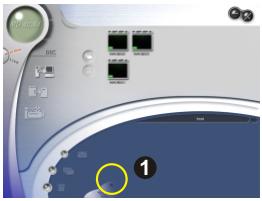
2 Entrez un nouveau nom d'album puis cliquez sur pour spécifier un chemin d'accès vers l'emplacement où l'album sera enregistré. Cliquez sur "Mettre à jour" pour confirmer. (Fig 15) 3 Double-cliquez sur l'option nouvel album pour ouvrir l'album nouvellement créé. (Fig 16)
Fig 15
Fig 16
6 Créer un fichier AVI
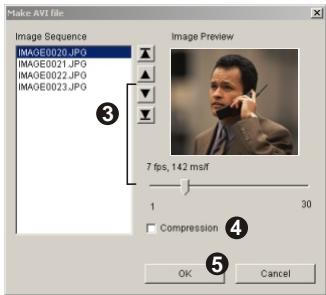
1 Sélectionnez une ou plusieurs images dans la zone de Travail. 2 Cliquez sur l'icone, une fenêtre "Faire un fichier AVI" apparaitra.
3 Ordonnez la série des images et réglez le taux d’image. Cochez la boîte à cocher "Compression" si vous pouvez réduire la taille du fichier. Ensuite pressez "OK" pour terminer la création du fichier AVI.
2 Capturer des images instantanées vers votre ordinateur
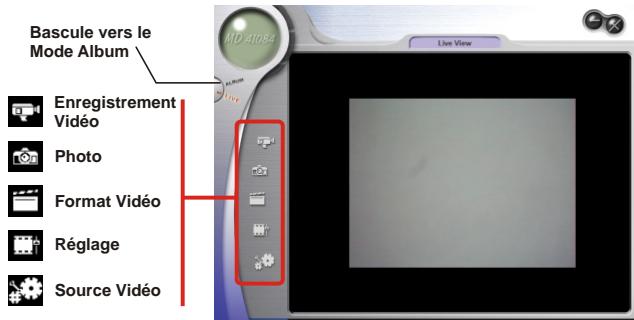
Vous pouvez soit utiliser la fonction Caméra PC, soit exécuter d'autres applications de visioconférence. (Ce manuel fournit des informations relatives uniquement à la fonction Caméra PC).
1 Cliquez sur l'icône
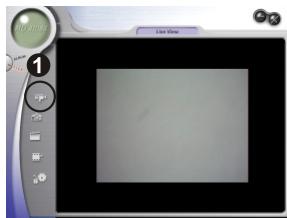
2 Cliquez sur... pour désigner un chemin sur lequel le fichier sera enregistré. Réglez la vitesse et la durée d'enregistrement. Ensuite pressez le bouton "Début d'enregistrement" pour débuter l'enregistrement.
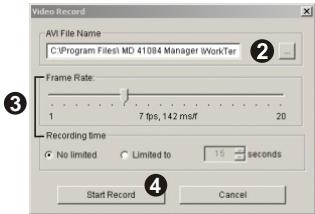
Cliquez sur l'icône pour arrêter l'enregistrement.
15Après l'etape 2 ci-dessus, lorsque vous désignez le chemin d'enregistrement, veillée vous assurer que le dossier de destination a au moins 500 Mo d'espace libre. Sinon, le message "Echec de la creation du filchier AVI ! s'affichera lorsque vous cliquerez sur le bouton "Debut d'enregistrement".
Paramètres avancés
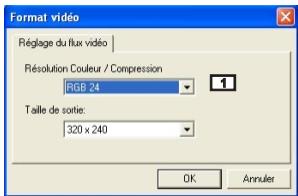
Cliquez sur l'icône (Format Video) et l'icône (Réglage) situées sur le panneau Caméra PC pour accéder aux paramètres avancés.

1 Résolution couleur / compression
Sélectionnez l'une des options ci-dessus en fonction de vos besoins.
RGB 24: Meilleure qualité d'image.
Le fichier sera compressé pour permettre un transfert à haute vitesse.
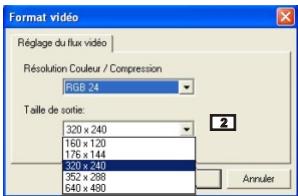
Réglez la taille de sortie pour modifier la taille de la fenêtre d'aperçu. La taille par défaut est de 320x240. Sélectionnez les pixels élevés si vous avez besoin d'une fenêtre d'aperçu plus grande.
Filtre de bande
Si l'image sur l'écran de votre ordinateur vacille lorsque vous utilisez la fonction Caméra PC, modifiez le paramètre "Filter de bande" situé sous l'onglet "Paramètres video" pour éliminer les parasites. Sélectionnez "50Hz" ou "60 Hz" jusqu'à ce que l'écran s'arrête de clignoter. Si vous voulez réinitialiser le paramètre par défaut, sélectionnez "Normal AE".
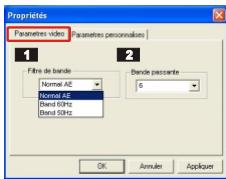
Bande passante
Si le contrôleur ne dispose pas de la largeur de bande suffisante pour la Camera USB MP3 Cam, regalez le paramètre "Bande passante"itué sous l'onglet "Paramètres video". Plus la valeur de la largeur de bande est BASSE, moins la largeur de bande sera occupée.
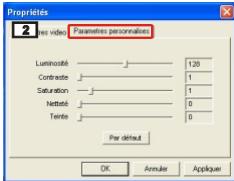
2 Paramètres personnalisés
Vous souspoucez utiliser specametres par defaout ou modifier les parametrages de la luminosité, du contraste, de la saturation, de la netteté et du teinte à vos convenances.
| Question | Réponse |
| Lors de l'utilisation de l'appareil photo | |
| L'appareil photo n'a pas d'alimentation. | Les piles peuvent être à court de puissance, veuillez les replacer par des piles neuves. |
| Impossible d'allumer mon appareil photo même après l'installation des piles. | Assurez-vous de bien avoir installé correctement les piles.Si l'appareil photo est resté inactif pendant plus de 3 minutes, il s'éteindra automatiquement, veuillez faire glisser le couvercle de l'objectif pour le rallumer. |
| Impossible de prendre des photos lorsque le Bouton déclencheur est presser. | Assurez-vous que le couvercle de l'objet est ouvert.L'espace de stockage est plein. Veuillez libérer de l'espace sur la carte SD/MMC ou en mémoire flash.Vérifie si l'appareil photo est en train de charger les batteries.Vérifie si la carte SD/MMC est réglée sur "protégée".Si l'un des messages "ERREUR MEMOIRE" ou "ERREUR CARTE" s'affiche sur l'écran LCD, veuillez passer l'appareil photo en mode Réglage et formater le média de stockage. |
| Je n'ai pas effectué la suppression des photos ou des vidés mais je ne trouve aucune@email sur la carte SD/MMC. | Vérifie si vos fichiers sont enregistrrés dans la mémoire intégrée de l'appareil photo numérique. Si l'une des icones SD ou apparaït en haut à droite de l'écran LCD, cela indique que vous étés en train d'utiliser l'appareil photo avec une carte SD/MMC.Veuillezerrer la carte pour pouvoir acceder aux données enregistrées dans la mémoire flash. (Pour les détails, voir la section "Retirer la carte" en page 6.) |
| Impossible de régler le flash sur le mode "AUTO". | Charger le flash nécessite plus de puissance des piles. Lorsque les piles sont en état de puissance faible, le Flash Auto n'est pas disponible. Veuillez changer les piles. |
| L'image est trop floue. | ⓪ Réglez la mise au point. ⓫ Maintenez l'appareil immobile lorsque vous pressez le déclenchéur pour prendre des photos. |
| L' image est trop nombre. | Vous devrez prendre des photos ou des vidés dans un endroit avec la source de lumière adéquate ou vous dévrez utiliser le flash. |
| La lecture du son n'est pas disponible lors de la visualisation des vidés sur l'écran LCD. | Ce phénomène est normal. Si vous pouze consulter une réserve avec du son, veuillez copier la réserve vers votre ordinateur puis visualisé-la sur l'ordinateur. |
| Les parasites se produit sur mon apparéil photo lors de la visualisation des images sur l'écran LCD ou sur l'ordinateur. | Réglez la fréquence en fonction de la région où vous résiduez. Veuillez vous reférer à la section "En savoir plus sur la fréquence" en page 54. |
| Lors de la connexion de l'appareil photo avec votre ordinateur | |
| L'installation du pilote a échoué. | ⓪ Veuillez supprimer le pilote et les autres programmes associés. Suivez les étapes d'installation décrites dans ce manuel pour réinstaller le pilote. ⓫ Installez le pilote avant de brancher le cable USB. |
| Apparition d'un conflit avec un autre apparéil photo ou un autre péripérisque de capture. | Si vous avez précédemment installé un autre apparéil photo ou un autre péripérisque de capture, suprimez complètement un tel apparéil photo et son pilote pour éliminer le conflit entre pilotes. |
| Echec de lecture de vidés sur mon ordinateur. | Veuillez installer DirectX 8.0 ou plus. (Référez-vous à la section "Installer le MD 41084 Manager" en page 30 ou téléchargez DirectX 8.0 et obtenez plus d'informations sur le site web de Microsoft.) |
| Les parasites se produit sur mon ordinateur lors de l'utilisation de Visioconférence. | Réglez la fréquence en fonction de la région où vous résiduez. Veuillez vous reférer à la section "Filter de bande" en page 50. |
1. Durée de vie des piles
| Condition\Quantité | Nombre de photos | Durée de vie des piles (minutes) |
| Prendre des photos fixes en 2048x1536 (sans flash) | 360 | 30 |
Les données ci-dessus correspondent à des piles rechargeables de 750 mAH, à une température de 25°C, et avec des photos prises toutes les 5 secondes.
Remarques : 1. Le tableau ci-dessus est donné uniquement à titre indicatif.
- La durée de vie des piles sera réduite dans les situations suivantes.
(1) Prendre des photos avec une température ambiantee. (2) Allumer et éteindre l'appareil de manière répétitive. (3) Utiliser fréquemment le flash.
2. États du témoin LED
| Condition | Significations | |
| Témoin LED | Fixe | Prêt (en attente de commandes) |
| Clignotant | Occupé (changement de mode, enregistrement, prise de vue, chargement du flash et transfert de données) | |
| Témoin du retardateur | Régulier | Compte à rebours |
| Rapide | Capture d'une photo en cours | |
Ne jamais éjecter la carte et ne jamais retirer les piles lorsque le voyant LED s'allume de couleur rouge.
3. Capacité de stockage
| Mémoire | Photo fixe | Vidéo | ||
| 2304x1728 | 2048x1536 | 1600x1200 | Durée d'enregistrement maximum | |
| Mémoire flash (16MB) | 15 | 20 | 30 | 2 mins |
| Carte SD/MMC (32MB) | 30 | 40 | 60 | 4 mins |
| Carte SD/MMC (64MB) | 60 | 80 | 120 | 8 mins |
| Carte SD/MMC (128MB) | 120 | 160 | 240 | 16 mins |
| Carte SD/MMC (256MB) | 240 | 320 | 480 | 32 mins |
| Carte SD/MMC (512MB) | 480 | 640 | 960 | 64 mins |
Remarques: 1. Le nombre exact des photos stockées peut varier (jusqu'à ±30%) en fonction de la résolution et de la saturation des couleurs. 2. Le tableau ci-dessus est donné uniquement à titre indicatif.
4. En savoir plus sur la fréquence
Le paramétrage par défaut de la fréquence de votre appareil photo est spécifique au pays. Lorsque vous utilisez l'appareil photo lors d'un voyage à l'étranger, veuillez vous référer au tableau ci-dessous pour connaître le paramètre de la fréquence correspondant à la région où vous voyagez.
| Pays | Angleterre | Allemagne | France | Italie | Espagne | Pays-bas |
| Réglage | 50Hz | 50Hz | 60Hz | 50Hz | 50Hz | 50Hz |
| Pays | Portugal | Amérique | Taiwan | Chine | Japon | Corée |
| Réglage | 50Hz | 60Hz | 60Hz | 50Hz | 50/60Hz | 60Hz |
5. Spécifications
| Résolution Matérielle | 2304x1728 (4.1 Mega pixels) |
| Résolution efficace du capteur | 2048x1536 (3.1 Mega pixels) |
| Mémoire interne | SDRAM de 16MB intégrée (buffer) 16 MB de mémoire flash (stockage) |
| Mémoire externe | Slot intégré pour de carte SD/MMC (maximum: 512 MB) |
| Appareil photo numérique | Format JPEG. 2304x1728 (4.1 Mega pixels); 2048x1536 (3.1 Mega pixels);1600x1200 (2 Mega pixels) |
| Caméscope vidéo numérique | Format Motion JPEG (AVI) QVGA (320x240 pixels) / jusqu'à 20 fps |
| Visioconférence | VGA (640x480 pixels) / jusqu'à 10 fps QVGA (320x240 pixels) / jusqu'à 20 fps |
| Ecran LCD | LCD TFT couleur de 1.5 pouces |
| Zoom numérique | 4x (pour photos fixes); 2x (pour lecture) |
| Exposition | Auto |
| Smart key | Auto/ Ensoleillé/ Nuageux/ Fluorescent/ Tungstène (cinq modes pour la balance des blancs); noir et blanc (pour effets) |
| Objectif | F=2.8 |
| Retardateur | 10 secondes |
| Interface | USB 1.1 (compatible USB 2.0) |
| Economie d'énergie | Arrêt d'alimentation automatique en cas d'inactivité pendant plus de 3 minutes; Mise en Veille Automatique si l'apparil est laissé non utilisé plus d'une minute. |
| Flash intégré | Oui |
| Microphone intégré | Oui |
| Piles | AAAx2 (Des piles Rechargeables Ni-MH sont recommendées.) |
| Dimensions | 88x34x43 mm |
MANUALE DELL'UTENTE
Slimline 4 in 1 MD 41084 DIGITAL CAMERA